学员快速指南
本指南将向学员概述以下内容:
- 学员仪表盘
- 进入课程
- 完成课程
- 支持小工具与 Hazcheck Validate
一、学员仪表盘
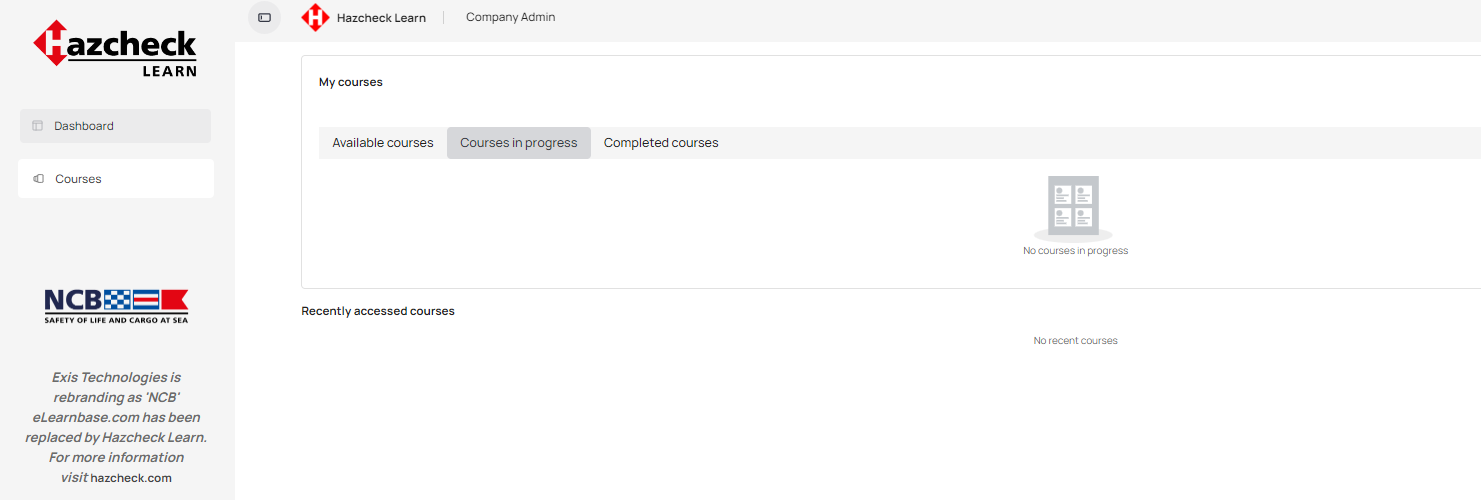
登录后,系统将显示您的学员仪表盘,如图 1所示。
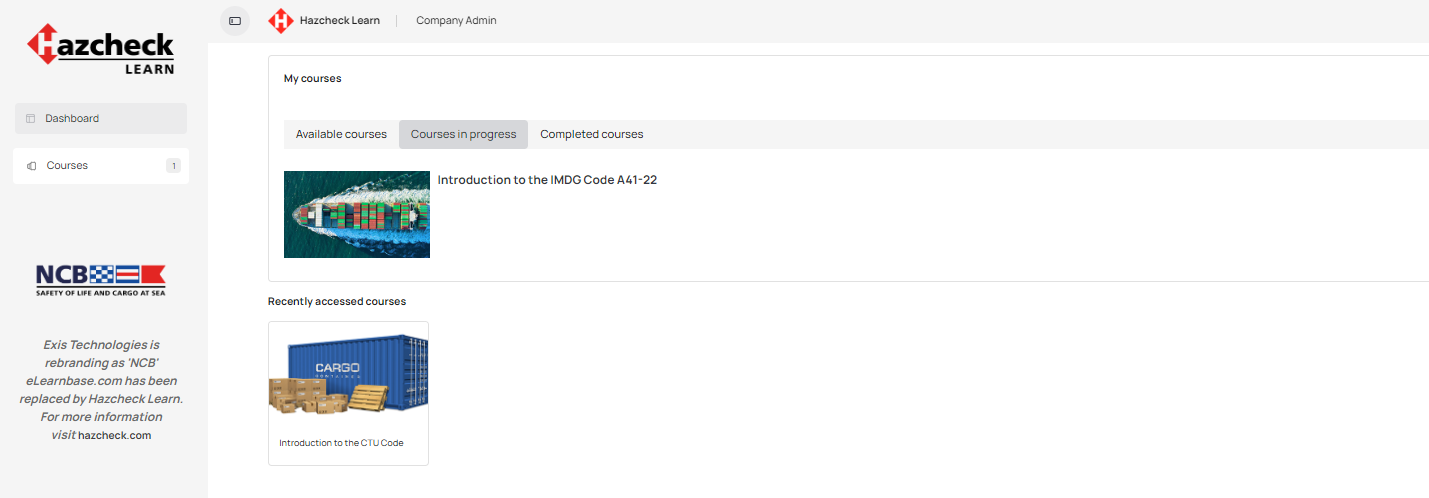
如果您已被分配课程,这些课程将显示在 Courses in Progress(进行中的课程)标签页下,如图 2所示。点击仪表盘上的任意课程即可进入该课程。
已完成的课程将移至 Completed Courses(已完成课程)标签页。您可以随时使用图 1中高亮显示的按钮返回仪表盘——这也是您获取证书的入口。
二、进入课程
在仪表盘上点击某门课程后,将显示图 3所示的界面;向下滚动页面,则会看到图 4所示的内容。
本示例中的课程仅包含一个单元/模块(Element/Module)。
如果您所学的课程包含多个单元/模块,它们将列在图 4中高亮显示的区域下方。但请注意:必须成功完成当前单元/模块后,才能进入下一个单元/模块。
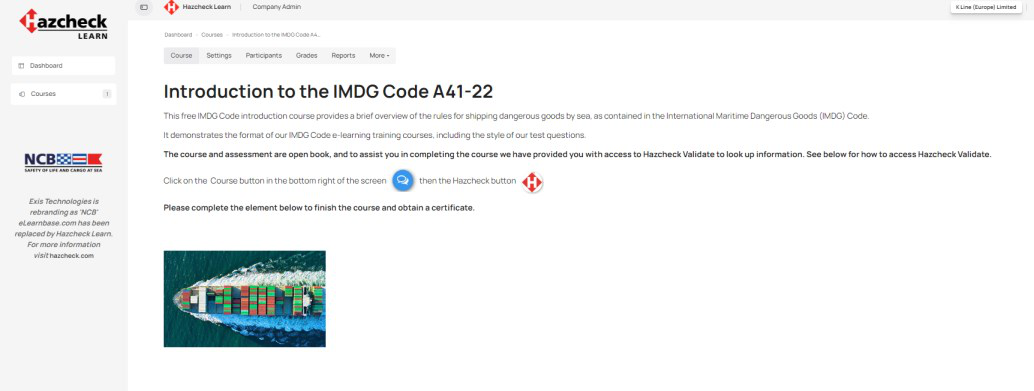
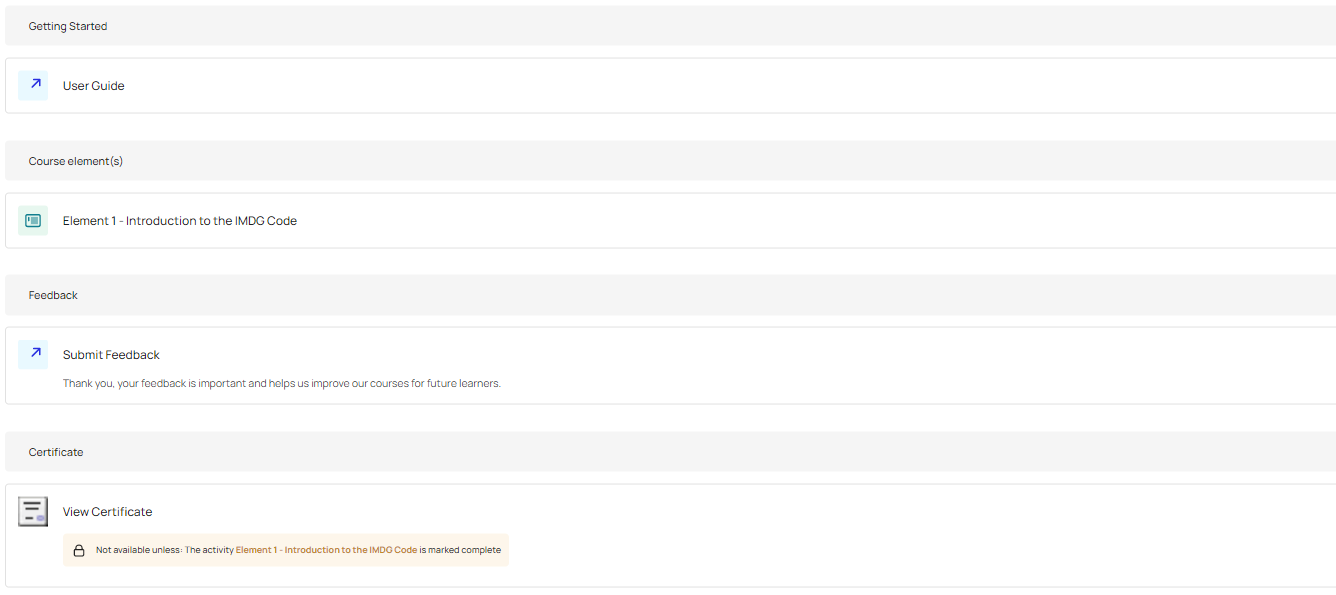
点击您要完成的单元/模块并进入下一个界面,随后将显示类似图 5的界面(背景和标题会因您当前所学的课程而有所不同),点击 Start(开始)即可进入课程内容。

三、完成课程
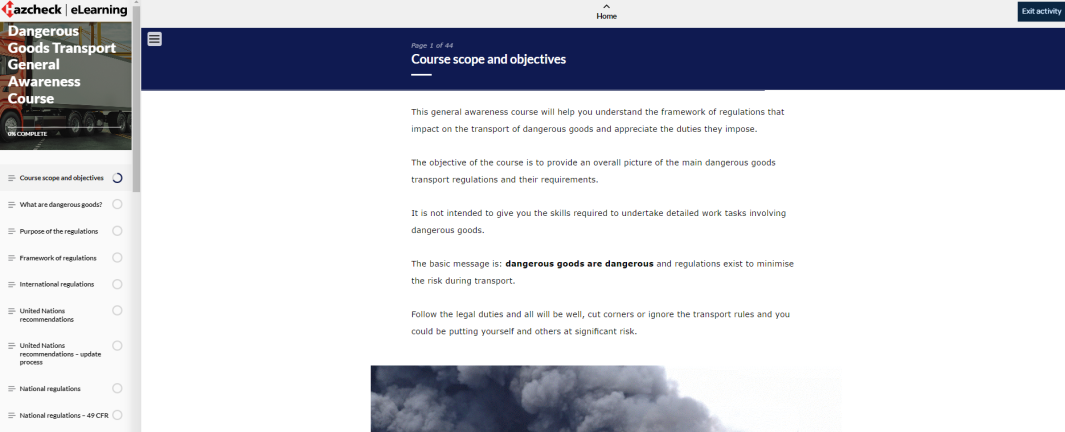
进入后,您将看到可导航浏览的课程内容,类似下方图 6。
屏幕左侧列出了课程中的所有页面,您需要按顺序完成这些页面;学习过程中,如果您想重新查看之前的某个页面,也可以随时返回。
完成所有章节后,系统将呈现评估(Assessment)环节。要成功完成该单元/模块,您的评估成绩须达到 75% 或以上。
您可以随时使用 Exit Activity(退出活动)按钮,系统会自动保存您的学习进度,因此无需一次性完成整个模块或课程。
四、支持小工具(Support Widget)
在课程内,屏幕右下角可以看到支持小工具,如图 7所示。点击后,它将展开为图 8所示的按钮组,各按钮的功能说明如下:

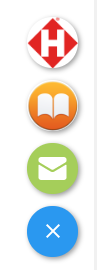
- 访问 Hazcheck Validate 查询工具,辅助完成评估作答;
- 访问完整的用户指南,获取题型等方面的帮助;
- 向 Hazcheck 服务台报告技术问题;
- 关闭小工具。
五、Hazcheck Validate
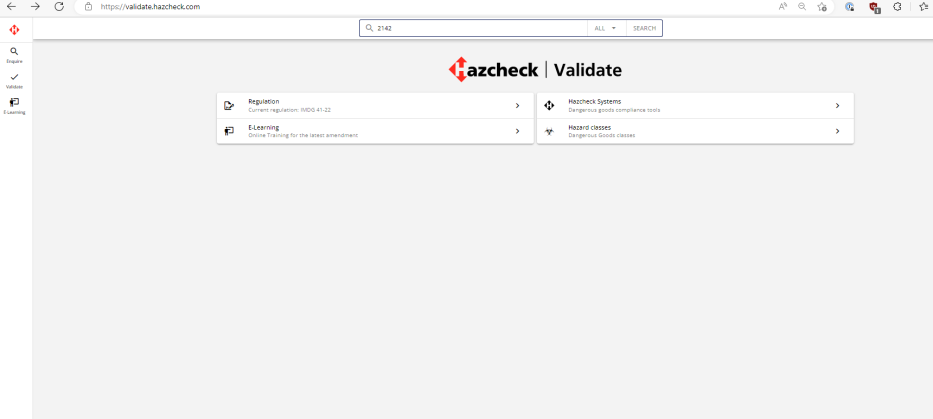
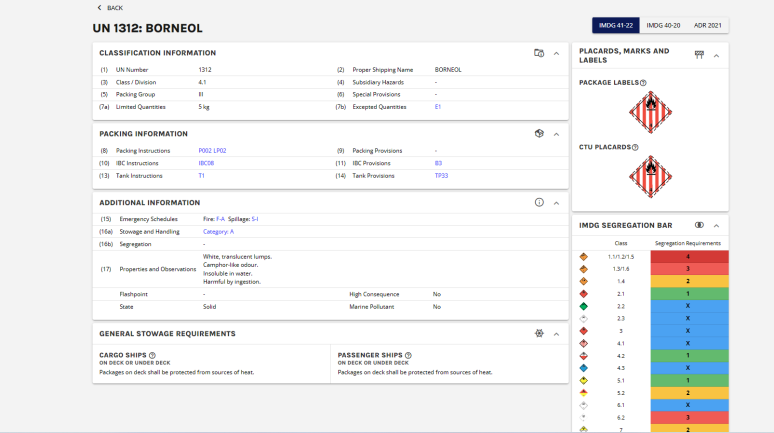
Hazcheck Learn 的课程和评估均为开卷形式,也就是说,您可以使用参考资料帮助作答。为此,我们为您提供 Hazcheck Validate 的访问权限,可用于查询 UN 编号、特殊规定(Special Provisions)等内容。
您可以通过上述小工具访问 Hazcheck Validate,打开后的界面如图 9所示。在高亮显示的搜索栏中输入查询内容;找到目标物质后点击它,将显示类似图 10的界面,其中应包含您要查找的答案。